はじめに
Linuxのデスクトップ環境を使いたい。。。昨年から急にそう思うようになりました。
Linuxのデスクトップ環境、デスクトップLinuxを使いたくなることってありますよね。その昔、学生の頃にDebianをデスクトップPCにインストールしてGUIで使っていことがありますが、卒業とともに廃止してしましました。最近、改めてデスクトップLinuxを使いたくなり環境を考えてみました。
※構築をしていたのは昨年のため、ソフトウェアのバージョンが古い場合があります。ご了承ください。
デスクトップLinuxの実現方法
思いつく実現方法を表にしてみました。
| # | 方法 | コメント | 判定 |
| 1 | ノートPCにLinuxをインストール | いい感じのスペックのノートPCが無いので購入する必要あり。 機器を新たに用意すると場所を取るのでNG。 | × |
| 2 | デスクトップPCにLinuxをインストール | 自宅以外でも使いたいのデスクトップは持ち運べないので望ましくない。 機器を新たに用意すると場所を取るのでNG。 | × |
| 3 | ノートPCに仮想環境としてLinuxをインストール | 現在ノートPCが無いのでNG。 | × |
| 4 | 自宅のESXiにLinuxをインストール | iPadからRDPをして使えると良い。 | 〇 |
今回はESXiにLinuxVMを建てることにしましょう。そうとなれば次はどうやってESXi上のデスクトップ環境にアクセスするかを考えましょう。
リモートアクセス方法
iPadからリモートアクセスを行うツールは複数あります。
| # | ツール | コメント | 判定 |
| 1 | Mocha X11 | X11転送です。有償版なので二の足を踏んでしまいますね。 | × |
| 2 | VNC | 通常は音声が送受信できません。UltraVNCかSSH経由でPluseAudio転送を行うとよい模様。 | × |
| 3 | TeamViewer | いい感じですが、昔使ったことあるので今回は却下。 | △ |
| 4 | Rustdesk | ESXi上だとリモートアクセスを停止すると次回の接続ができなくなっていたので、断念。 | × |
| 5 | XRDP | iPadからWindowsにRDPを行うこともあるため、「Windows App」が入っているので相乗りしましょう。 | 〇 |
XRDPを使っていきましょう!
構成図
デスクトップLinux設定
まずはデスクトップ環境を備えたLinuxをインストール。
今回はUbuntu Desktop 24.04.2 LTSをインストールしました。
インストールディスクの入手はこちらから。
https://jp.ubuntu.com/download
詳細は他のブログにたくさん書かれていますので省きます!
リモートアクセスツールのインストール
Ubuntu Desktopのインストールが完了したら、早速必要なソフトのインストールをしましょう
sudo apt update
sudo apt install xrdp
サクッとインストールをして、設定に進みましょう。
xrdpの自動起動も設定しておきました。
sudo systemctl enable xrdp 日本語設定
日本語設定も入れておきましょう。
日本語入力メソッドのフレームワークであるFcitx5と、エンジンであるMozcをインストール
sudo apt install fcitx5-mozc

im-config -n fcitx5
日本語入力の位置がおかしい場合があるそうで、GNOMEシェルの機能を拡張するための公式エクステンション集であるgnome-shell-extensionsとGNOMEの細部設定をGUIで調整するためのツールであるgnome-tweaksもインストールしておきましょう。
sudo apt install gnome-shell-extensions gnome-tweaks
ESXi上に建てたVMなので、ここまでの設定はコンソールから行っていました。
その他の設定
SSHサーバのインストール
こちらも念のために入れておきましょう。いざというときにsshで入れると心強いです。
sudo install openssh-server
sudo apt install openssh-server
sudo systemctl start ssh
sudo systemctl enable ssh
iPadからの接続
iPadからの接続するために、Windows App Mobileアプリのインストールを行いましょう。
https://apps.apple.com/jp/app/windows-app-mobile/id714464092?platform=ipad
以下の画面でPC名にIPアドレスを入力。資格情報の追加を行い、ユーザー名とパスワードを追加しておきます。
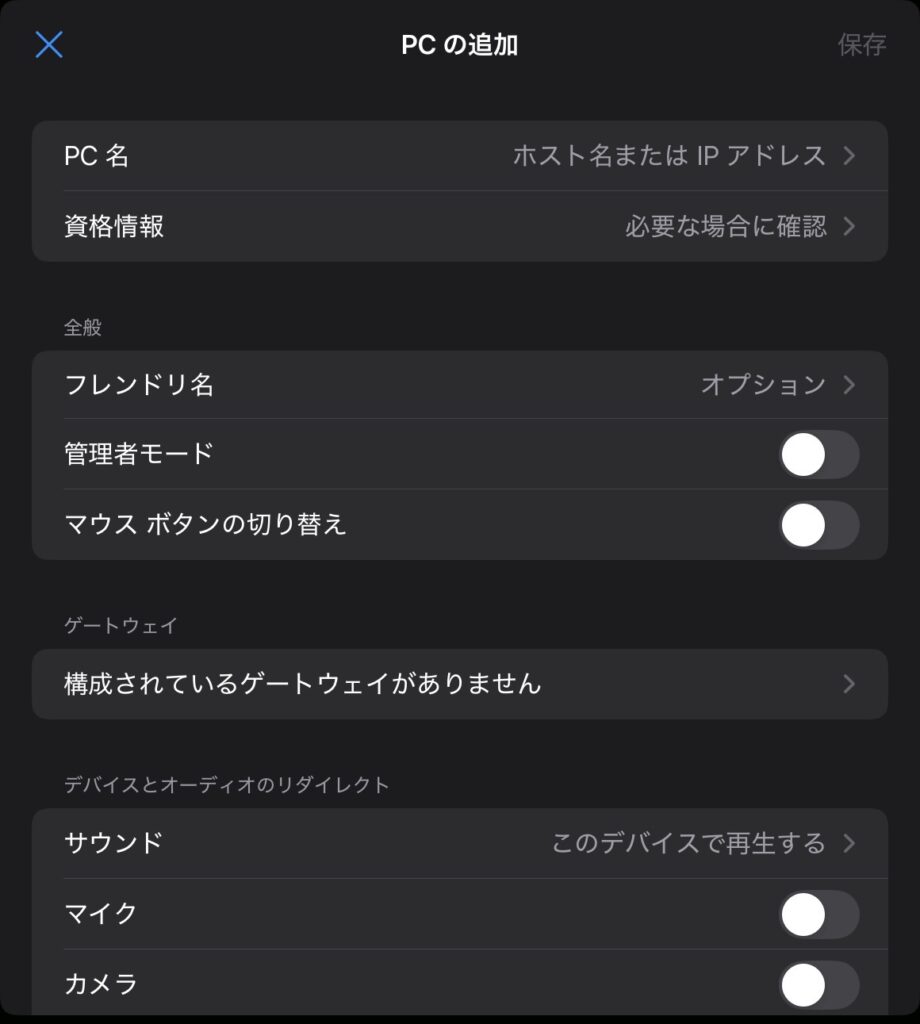
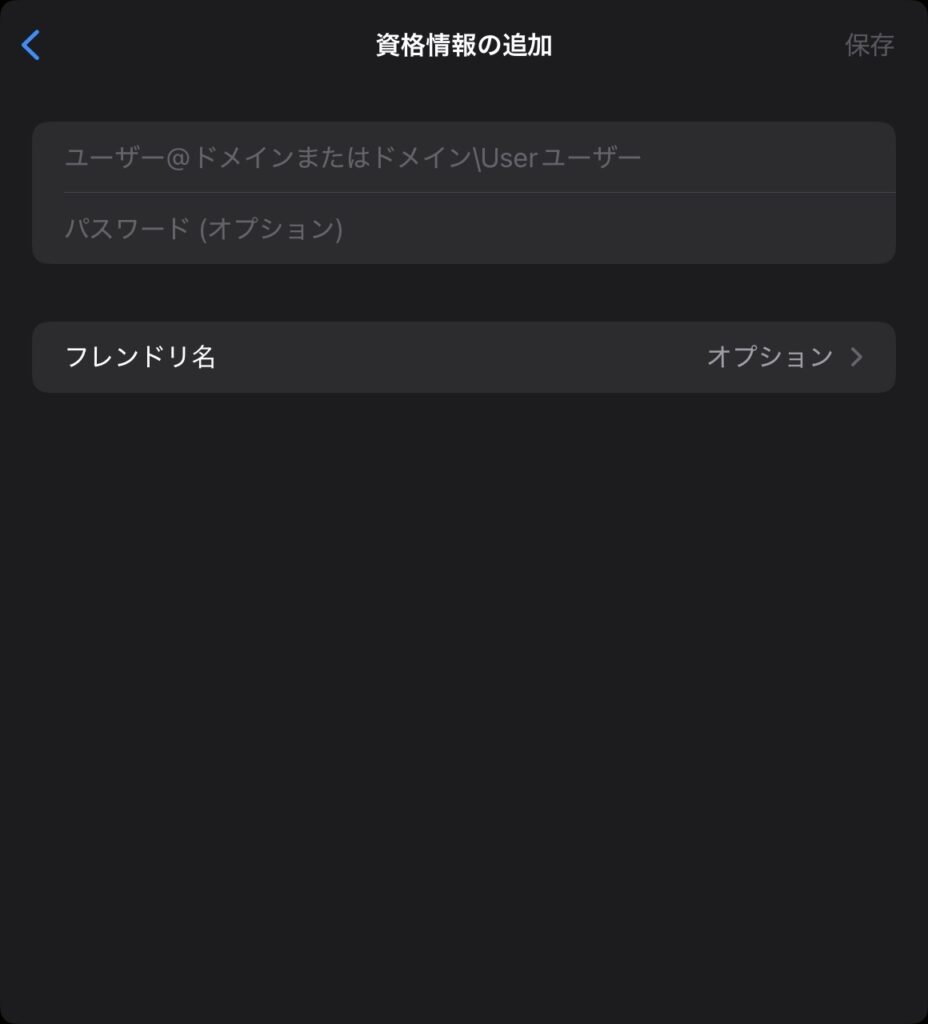
接続情報を入力していざ接続してみるも、つながらない。。。
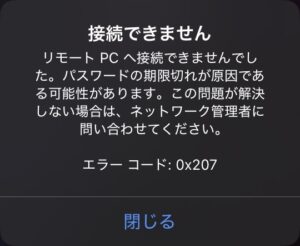
愕然としつつも、iPhoneからの接続も試してみましょう。
同じように、Windows App Mobileアプリのインストールを行い、アプリに設定を追加します。
https://apps.apple.com/jp/app/windows-app-mobile/id714464092
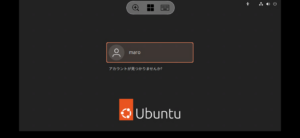
問題なくつながる。
一瞬iPhoneでいいんじゃないか?と思いましたが、この画面サイズでGUIは厳しいです。iPadから接続したですね。
アプリのバージョン確認
| 機種 | アプリケーションバージョン |
| iPhoneアプリ | 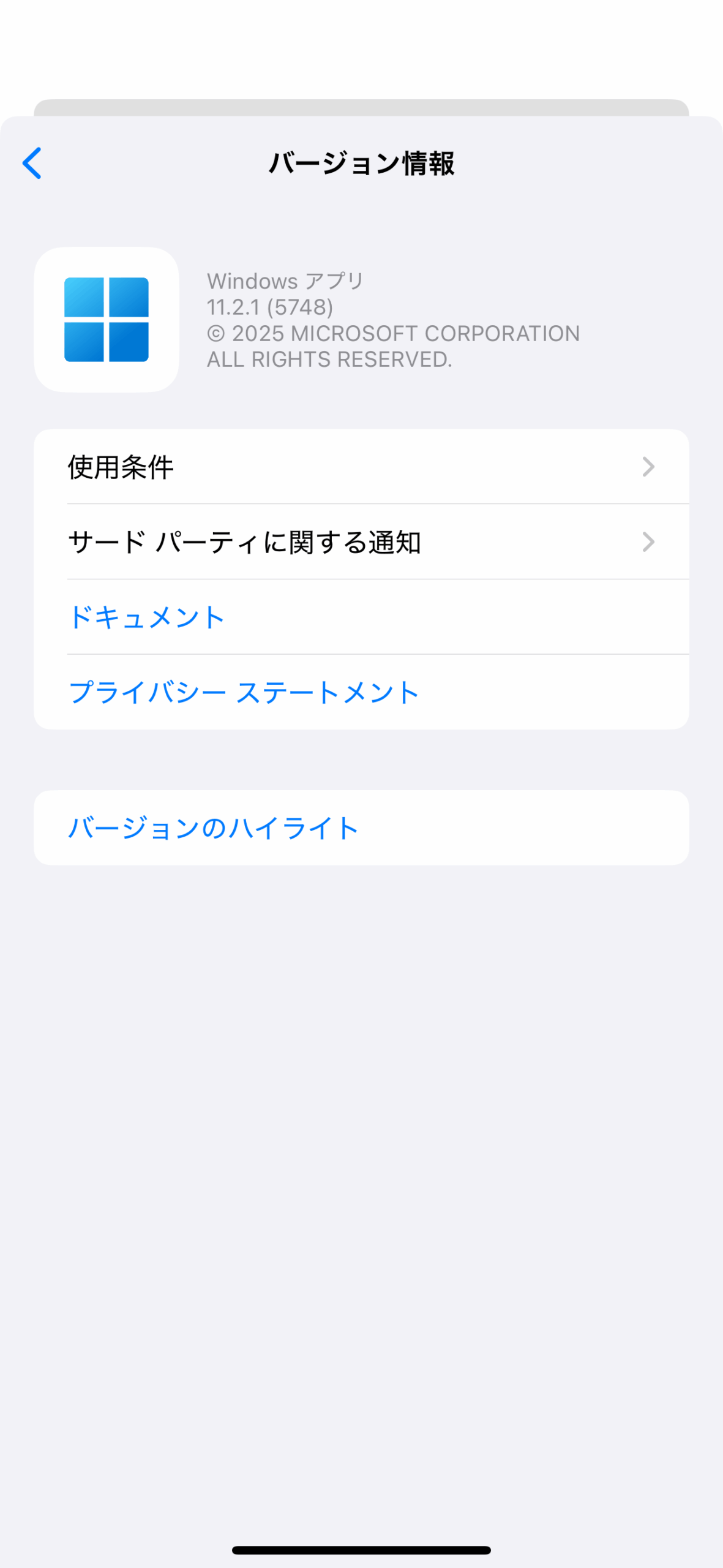 |
| iPadアプリ | 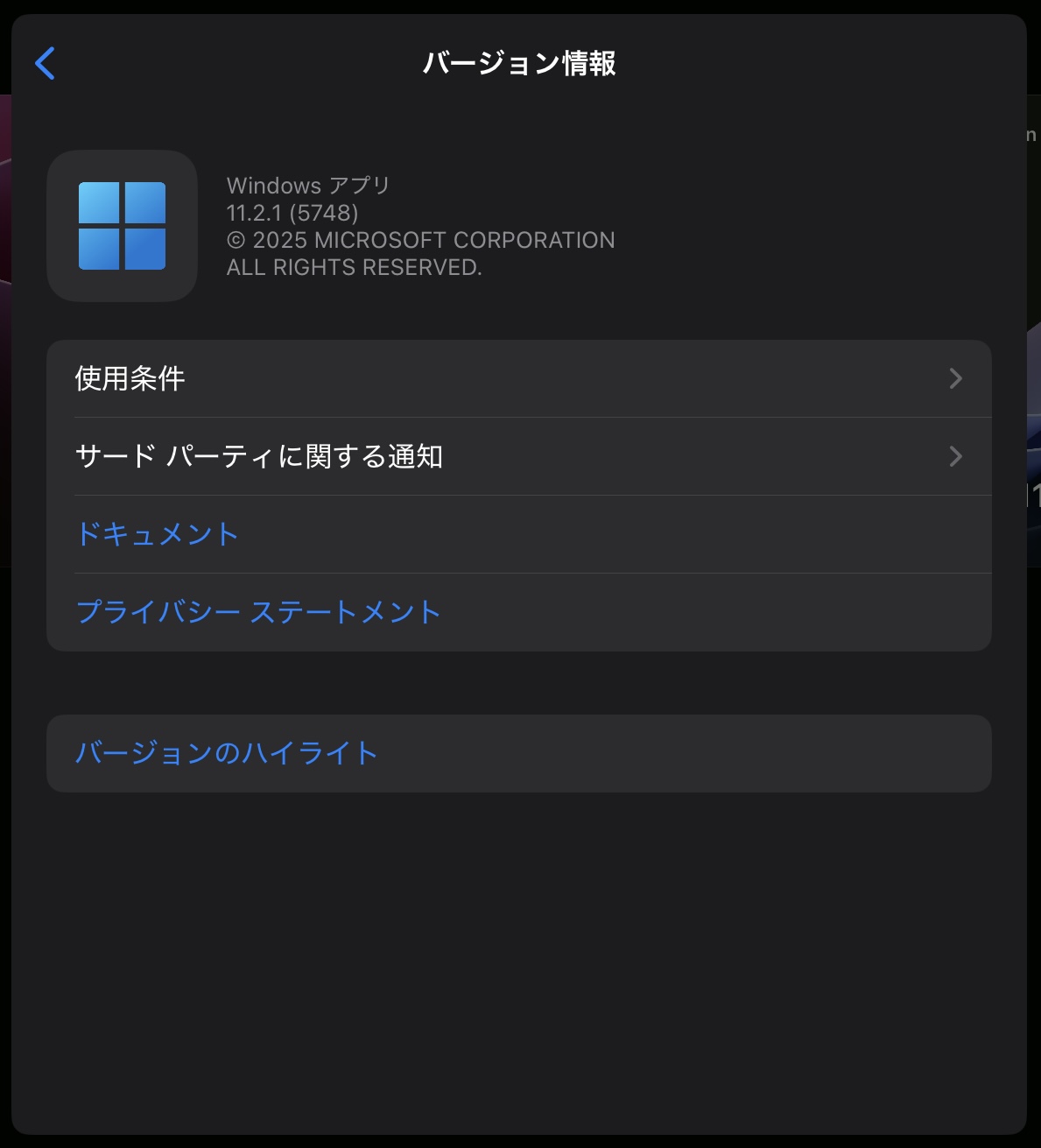 |
iPhoneアプリとiPadアプリではバージョンが異なることがわかりました。もしかしたら、アプリケーション自体が別物なのかもしれません。
類件調査
エラーをググると、以下のような例が見つかりました。
Mac版 Microsoft Remote Desktop を使って Ubuntu 24 (Remote Login有効化済) に接続する際、接続が失敗するエラー 0x207 が発生する問題があります。
解決策として、.rdp ファイルをエクスポートし、以下のように編集することで接続が成功する場合があります:
use redirection server name:i:0 → use redirection server name:i:1
釈然としませんが、これでiPadアプリから接続できるようになるのであればよしとしましょう。
RDPファイルの作成
- 下記の内容を iPad のテキストエディタでコピー&ペースト
——————————————-full address:s:<IPアドレス>
username:s:<ユーザー名>
authentication level:i:2
prompt for credentials:i:1
use redirection server name:i:1
network auto detect:i:1
compression:i:1
bitmapcachepersistenable:i:1
redirectclipboard:i:1
redirectprinters:i:0
redirectcomports:i:0
redirectsmartcards:i:0
audiomode:i:0
screen mode id:i:2
desktopwidth:i:1920
desktopheight:i:1080
session bpp:i:32
——————————————- - ファイル名を例:
<好きな名前>.rdpとして保存 - Microsoft Remote Desktop アプリを開き → 「+」 → 「ファイルをインポート」 → その
.rdpを選択 - パスワードを入力すれば接続完了
iPadでの実機確認
実際に上記のファイルを作成して確認してみたところ、問題なく接続できました!よかったよかった。
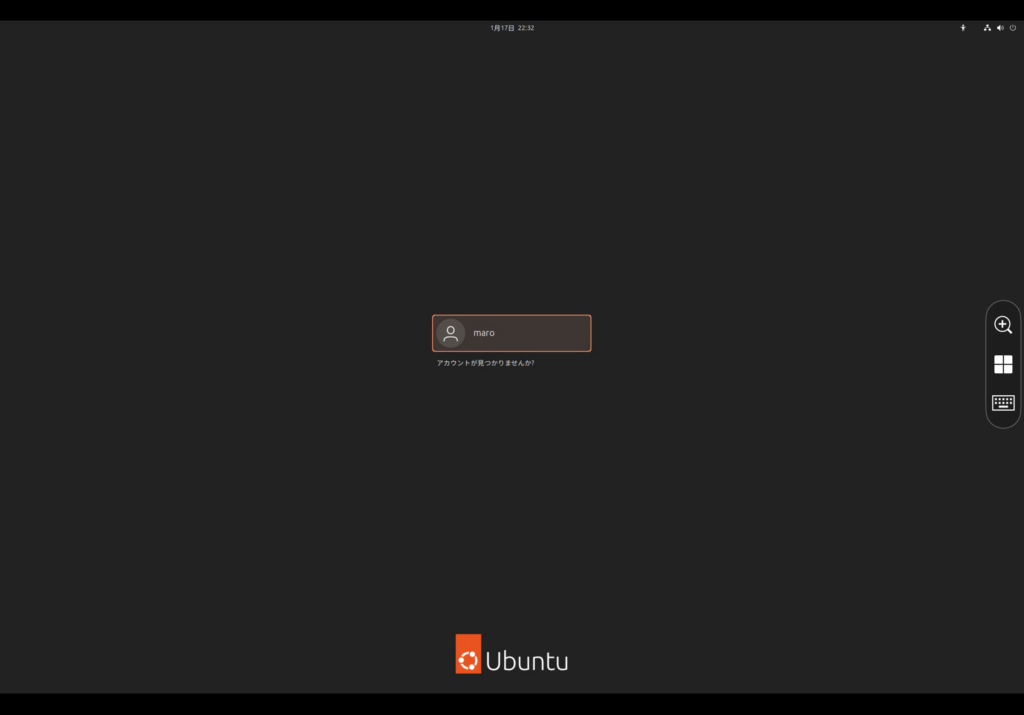
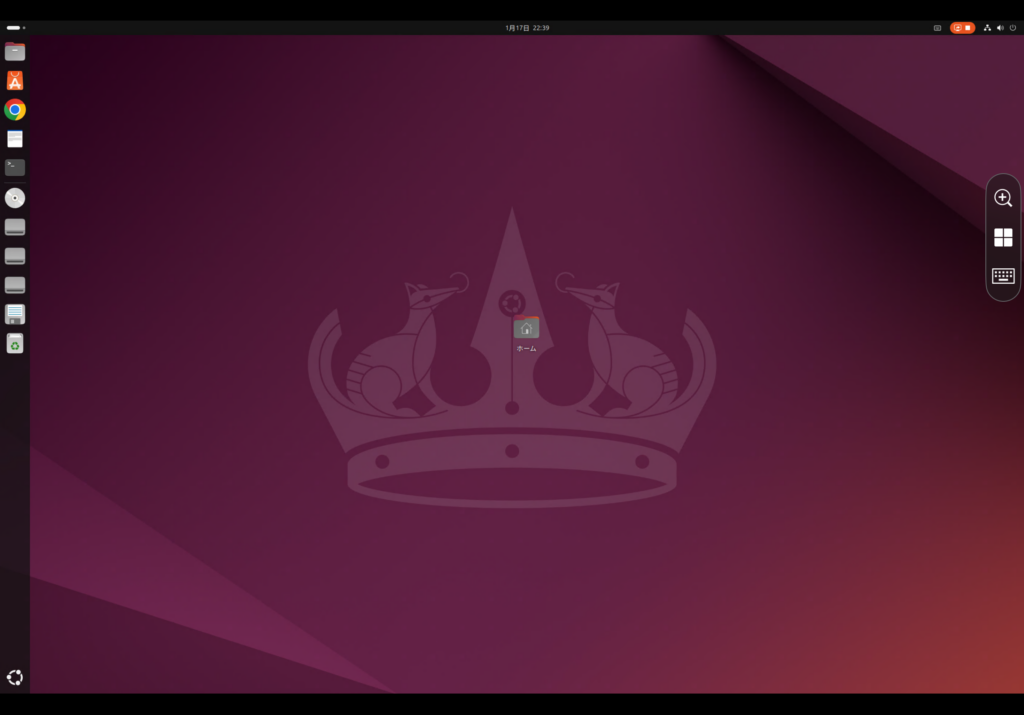
若干動作が、もっさりしているようにも感じますが、使えるのでひとまずこの形で使っていきましょう。
参考
この記事は、2019年から現在までの取り組みまとめの一部です。他の取り組みは以下の記事を参照してください。