はじめに
GPD Pocketをご存知でしょうか?中国のGPD社が2017年に発売した7インチ液晶搭載の超小型ノートPC(UMPC)です。約480gの軽量アルミボディにWindows 10とフルキーボードを備えたモバイルPCです。2026年8月時点ではGPD Pocket4が販売されています。
そんなGPD Pocketの初代を持っているのです!しかも、ほとんど使っていないのです!Windowsとして使うには画面が小さいなというのが感想でした。
主な仕様
- 画面サイズ:7インチIPS液晶(1920×1080 / 1920×1200、タッチ対応)
- CPU:Intel Atom x7-Z8750
- メモリ (RAM):8GB (LPDDR3)
- ストレージ:128GB (eMMC)
- サイズ:180 × 106 × 18.5 mm
- 重量:約480g
- OS:Windows 10 Home (64bit)
スペックは低めですが、ネット閲覧や文書作成などの軽い作業向けなら使えるかなと言った感じです。Windows10もサポートアウトしているので、今回はUbuntu Desktop 26.04 LTSをインストールしてみました。
必要なもの
ISOイメージ
公式サイトからISOファイル(ubuntu-26.04-desktop-amd64.iso)をダウンロードします。
https://jp.ubuntu.com/download
USBメモリ
公式サイトからダウンロードしたOSのインストーラーイメージを書き込むUSBメモリです。
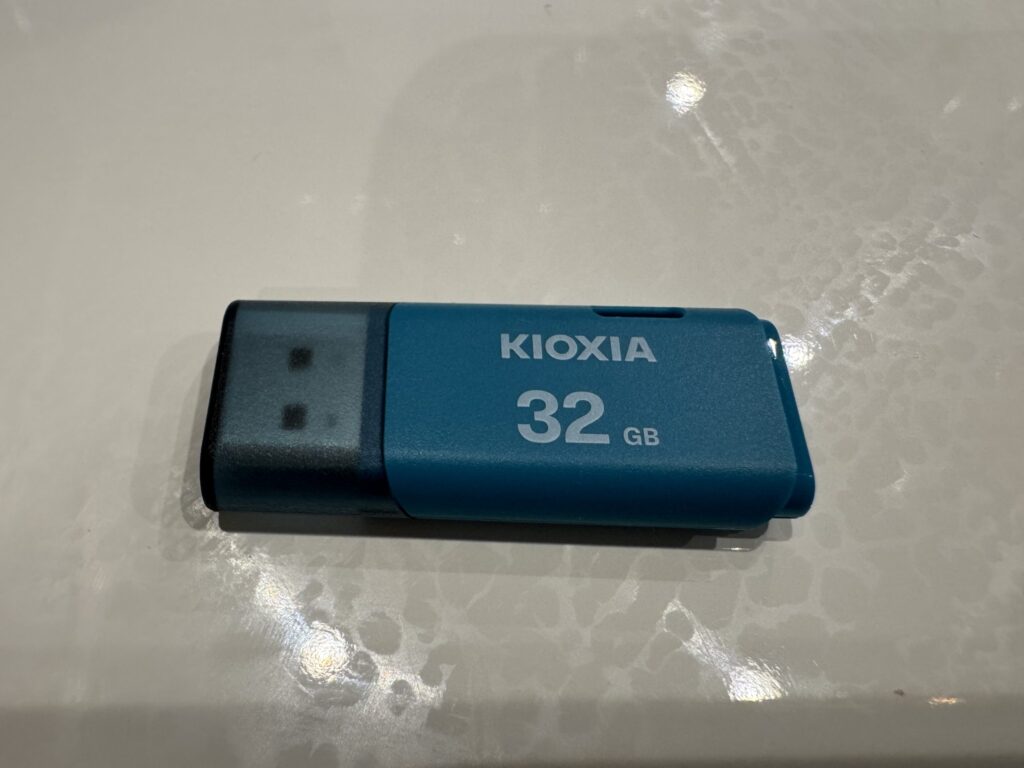
KIOXIA USBフラッシュメモリ 32GB KLU202A032GL
Rufus
ISOファイルをUSBに書き込む際に使用します。
https://forest.watch.impress.co.jp/library/software/rufus
Ubuntu 26.04 LTSのインストール
今回はGPD PocketにUbuntu Desktop 26.04 LTSをインストールしました。UbuntuのISOイメージをダウンロードし、インストール用USBメモリを作成してUSBメモリから起動します。このあたりの手順は一般的なUbuntuのインストール方法と同じため、本記事では割愛します。
「Ubuntu 26.04 インストール USB」などで検索すると詳しい手順が多数見つかると思います。本記事では、初代GPD PocketにUbuntu 26.04 LTSをインストールした後の設定や、実際に使ってみて苦労したところを中心に紹介します。
インストール後、Webブラウザを使ったりターミナルを操作したりしてみると、思っていたより普通に動きます。さすがに最近のPCと比べると快適とは言えませんが、もともと眠っていた初代GPD Pocketです。ちょっとしたLinux端末として使うのであれば、まだ活用できそうです。
……と思っていたのですが、一つ困ったことがありました。それは日本語入力です。
日本語入力でハマる
Ubuntuをインストールしたので、次は日本語を入力できるようにします。
Windowsでは当たり前のように使っていた日本語入力ですが、Linuxでは「Mozc」「IBus」「Fcitx5」など、いろいろな名前が出てきます。
最初はそれぞれの役割もよく分かっていませんでした。調べながら設定していった結果、最終的にはFcitx5 + Mozcという構成で日本語入力できるようになりました。
ただ、設定していた当時はブログの記事にするつもりがなかったため、途中のスクリーンショットをほとんど残していません。そこで今回は、現在の設定とターミナルに残っていたコマンド履歴を確認しながら、「初代GPD PocketにUbuntu 26.04 LTSを入れたとき、日本語入力を使えるようにするために何をやったのか」を振り返ってみます。
正しいインストール手順を一から解説するというより、私が実際に試したことや、うまくいかずに試行錯誤した内容の記録です。
まずはIBus + Mozcを試した
コマンド履歴を確認してみると、日本語入力のために最初に実行していたのは次のコマンドでした。
sudo apt install ibus-mozcその後、language-pack-jaも追加しています。
sudo apt install ibus-mozc language-pack-ja最初はIBus + Mozcの組み合わせで日本語入力しようとしていました。
ちなみに、この記事を書くためにパッケージのインストール履歴を調べてみたところ、IBus自体はUbuntuをインストールした時点ですでに導入されていました。
構成としては、おおよそ次のようなイメージです。
Ubuntu
  └─ IBus
      └─ Mozc
ここで簡単に日本語入力できればよかったのですが、そうはいきませんでした。
記憶によると、思ったように日本語入力を切り替えられなかったはずです。そして、調べているうちに出てきたのがFcitx5です。
Fcitx5はLinuxなどで利用される入力メソッドフレームワークで、Mozcと組み合わせることで日本語入力にも利用できます。いいじゃないですか!とのことで早速IBusに別れを告げてFcitx5をインストールしましょう。
Fcitx5 + Mozcを試してみる
以下のコマンドでFcitx5本体に加えて、Mozcや設定ツール、GTK/Qt向けのフロントエンドもまとめてインストールしています。
sudo apt install fcitx5 fcitx5-mozc fcitx5-config-qt \
  fcitx5-frontend-gtk4 fcitx5-frontend-qt5 kde-config-fcitx5
インストールをしてすぐにOKとならないのが、Linuxです。コマンド履歴を見るだけでも苦戦していた様子が分かります。Fcitx5をインストールした後には、im-config -n fcitx5、im-config -m、pgrep -a fcitx5などを実行していました。さらに履歴を見ると、im-config -n fcitx5とim-config -mを何度も繰り返しています。設定したつもりなのに反映されない、Fcitx5が本当に選択されているのか分からない、といった状況だったのだと思います。
最終的には、fcitx5 -dでFcitx5を起動したり、fcitx5-configtoolで設定画面を開いたりしながら調整していました。
最終的に落ち着いた設定
現在のFcitx5の設定を確認すると、入力メソッドには次の2つを登録しています。
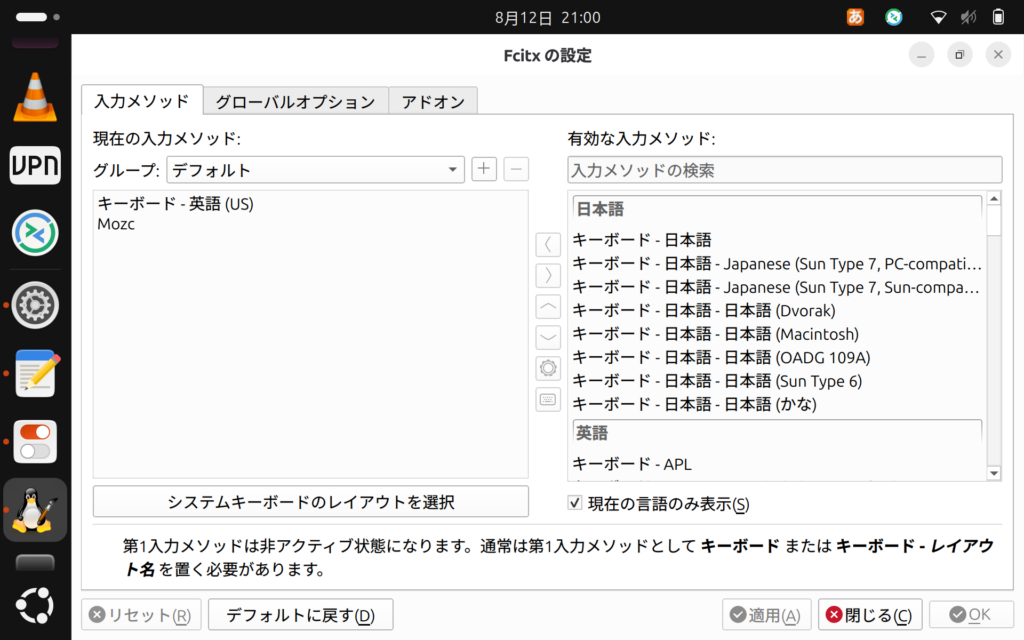
Ctrl + Spaceでキーボード – 英語 (US)とMozcを切り替えれるようにしています。
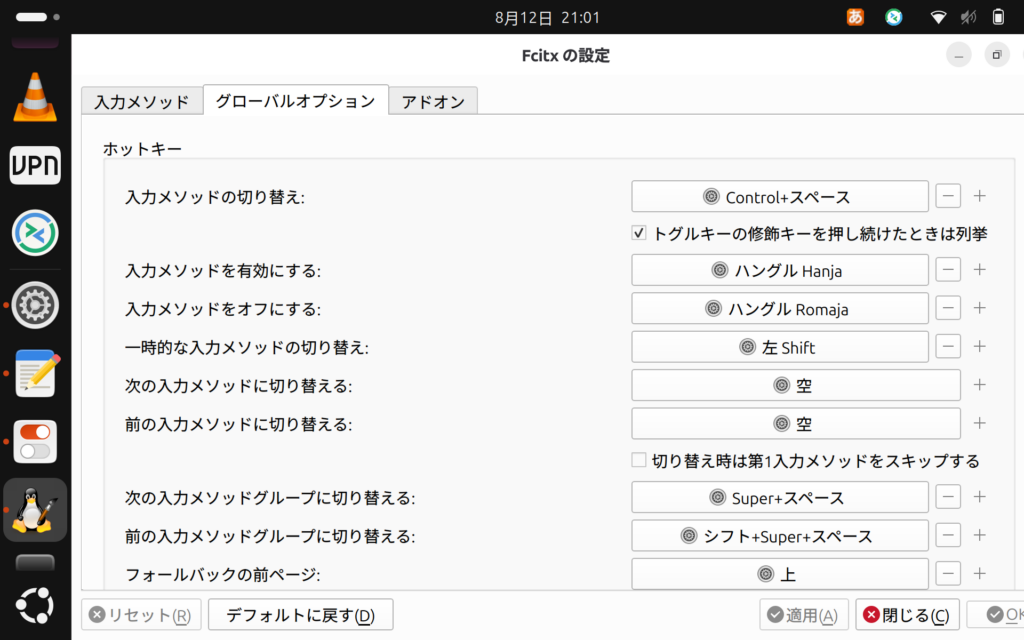
次に、ログインするたびに fcitx5 -d を手動実行するのも面倒なので、Fcitx5を自動起動するようにしました。
まず、以下のコマンドでgnome-tweaksをインストールしましょう。
sudo apt install gnome-tweaksインストールが完了したら、以下のコマンドでgnome-tweaksを起動し、スタートアップアプリケーションの登録を行います。
gnome-tweaks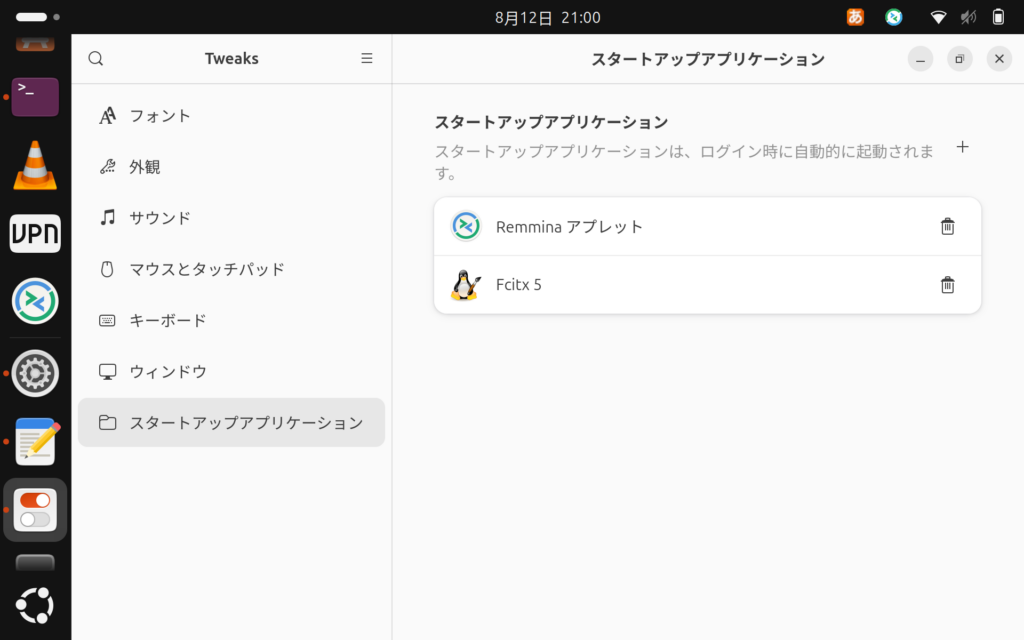
まとめ
初代GPD Pocketがめでたく復活しました。しばらく使っていこうと思います。IBusの設定も一部残っていますが、現状、動いているのでこれ以上は触らないでおこうと思います。
これから設定を追加していくと思いますので、そちらも記事にしていきます。
その他
初代GPD Pocket + Ubuntu 26.04 関連の記事はこちら!!
「 初代GPD Pocket + Ubuntu 26.04 関連の記事」 一覧