はじめに
自宅と、テレワーク用マンション(通称:テレ部屋)の間では、2019年頃からYAMAHA RTX1200同士による拠点間IPsec VPNを運用しています。長年安定して動いていましたが、RTX1200もかなり古くなってきました。今後の保守や構成変更を考え、今回は自宅とテレ部屋のRTX1200をRTX1210へ交換することにしました。
新しくネットワークを作り直すのではなく、これまで使ってきた次の設定をできるだけ維持したまま移行します。
- LANのIPアドレス
- PPPoE接続
- NATとIPフィルター
- ネットボランチDNS名
- 自宅・テレ部屋間のIPsec VPN
- Keepaliveによる死活監視
この記事の作業順序
- テレ部屋のRTX1200をRTX1210へ交換
- 自宅のRTX1200をRTX1210へ交換
- 両拠点のネットボランチDNSを再登録
- TUNNEL[99]を復旧
- KeepaliveによるSTATUS LED警告を確認
実際には、CONFIG末尾のsave、ネットボランチDNSの再登録、ファームウェア更新、VPNがすぐに接続されない問題など、いくつかハマったところもありました。
この記事では、実際に作業した順番に沿って記録します。なお、テレ部屋からOracle Cloud Infrastructure(OCI)へ接続しているTUNNEL[50]については、RTX1210への交換後に別の問題が発生しました。
そちらは内容が長くなったため、次の記事で紹介します。
※この記事は筆者の環境で行った作業記録です。CONFIGや回線構成によって必要な設定は異なります。作業前に必ず現在のCONFIGをバックアップしてください。

今回の構成
今回交換したルーターは次の2台です。
| 拠点 | 交換前 | 交換後 | LAN |
|---|---|---|---|
| 自宅 | RTX1200 | RTX1210 | 192.168.100.0/24 |
| テレ部屋 | RTX1200 | RTX1210 | 192.168.111.0/24 |
自宅とテレ部屋の間には、TUNNEL[99]としてIKEv1/IPsecの拠点間VPNを設定しています。VPNの対向ルーターは固定グローバルIPアドレスではなく、YAMAHAのネットボランチDNS名で指定しています。
交換作業中にLANアドレスやVPN設定まで変更すると、障害発生時の切り分けが難しくなります。
そこで今回は、RTX1200で使用していたCONFIGをベースに、RTX1210へ置き換えることを優先しました。
移行前のネットワーク構成やTUNNEL[99]の設定内容については、以下の記事にまとめています。あわせてご参照ください。
YAMAHA RTX1200同士で拠点間IPsec VPNを構築する|2019年頃から運用している設定を振り返ってみた
移行前に準備したもの
今回の作業では次のものを用意しました。
交換用のYAMAHA RTX1210を2台
ヤフオクで購入しました。1台およそ15,000円ほどでした。

作業端末
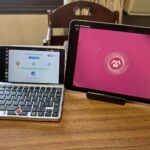
テレ部屋のWindows PCで作業を行いました。GMKtec NucBox2 Plusです。
自宅はUbuntuをインストールした初代GPD Pocketです。
初代GPD Pocket + Ubuntu 26.04 関連の記事はこちら!!
「 初代GPD Pocket + Ubuntu 26.04 関連の記事」 一覧
LANケーブル
家に転がっていたものを使用しました。
コンフィグファイル
RTX1200から取得した既存CONFIGをRTX1210用に調整したCONFIG
CONFIGファイルは、拠点と用途が分かるように次の名前で保存しました。
自宅側:
home-RTX1200-config-original.txt
home-RTX1210-config.txt
テレ部屋側:
tele-room-RTX1200-config-original.txt
tele-room-RTX1210-config.txt
originalが付いたファイルは、RTX1200から取得したままのバックアップです。RTX1210用のファイルは、元のファイルを直接編集せず、コピーを作成してから修正しました。
CONFIGには、PPPoEの認証情報、VPNの事前共有鍵、管理者パスワードなどが含まれます。第三者がアクセスできない場所へ保管し、ブログに画面を掲載する場合は必ずマスクしましょう。
TFTPで投入するCONFIGのsaveに注意
ここは、今回実際にハマったところです。RTXからTFTPで取得したCONFIGでは、ファイル末尾のsaveが次のようにコメントアウトされている場合があります。
# save
このCONFIGをそのままTFTPで投入すると、設定は実行中のルーターに反映されても、CONFIGへの保存が行われません。そのまま再起動すると、投入前の設定に戻る可能性があります。
投入用のCONFIGでは、末尾を次のように変更しました。
save
また、最終行のコマンドを確実に実行させるため、saveの後に改行が入っていることも確認します。
今回は一度、末尾のsaveを有効にしないままCONFIGを投入して再起動し、キッティング前の状態へ戻ってしまいました。
設定投入後にもCLIから改めてsaveを実行することにしました。
テレ部屋用RTX1200をRTX1210へ交換する
最初に、テレ部屋のルーターを交換します。
テレ部屋ではWindows PCを使って作業しました。
テレ部屋用RTX1200のCONFIGをバックアップする
まず、まだ正常稼働しているRTX1200からCONFIGを取得します。RTX1200へ管理者権限でログインし、TFTPを実行するWindows PCのIPアドレスを許可します。
administrator
tftp host 192.168.111.33
tftp hostに指定するのはルーター自身のIPアドレスではなく、TFTPコマンドを実行するPCのIPアドレスです。Windows PowerShellまたはコマンドプロンプトで作業フォルダーへ移動します。
cd C:\RTX-migration
RTX1200からCONFIGを取得します。
tftp 192.168.111.101 GET config tele-room-RTX1200-config-original.txt
管理者パスワードが必要な環境では、転送元を次のように指定します。
tftp 192.168.111.101 GET config/<管理者パスワード> tele-room-RTX1200-config-original.txt
CONFIGはテキストファイルなので、WindowsのTFTPコマンドでバイナリ転送を指定する-iは付けません。取得後は、ファイルサイズが0バイトでないことを確認します。
dir tele-room-RTX1200-config-original.txt
続いて、RTX1210用の作業ファイルを作ります。と言ってもファイル名を変えてコピーをするだけです。
copy tele-room-RTX1200-config-original.txt tele-room-RTX1210-config.txt

テレ部屋用RTX1200内部にもバックアップを作る
念のため、RTX1200内部にも移行直前のCONFIGを残しました。
show environment
show config list
save
copy config 0 1
show config list
これで、移行前のCONFIGを次の2か所に保存できます。
- 旧RTX1200内部のconfig1
- Windows PC上の
tele-room-RTX1200-config-original.txt
RTX1210への移行が完了してもしばらくはRTX1200を初期化せず、問題が起きた場合の復旧用として保管します。
テレ部屋用CONFIGを確認する
RTX1200から取得したCONFIGをベースに、RTX1210用の設定を確認します。
主に確認したのは次の項目です。
- LAN1のIPアドレス
- PPPoE接続
- デフォルトルート
- NATディスクリプター
- IPフィルター
- DHCP
- TUNNEL[99]
- IKEとIPsecの設定番号
- ネットボランチDNS
- Keepaliveの監視先
- RTX1210で不要または利用できないコマンド
CONFIGの末尾に次の行があることも確認しました。
save
RTX1200を停止する前に、ネットボランチDNSの登録状態を確認します。
テレ部屋用RTX1200のネットボランチDNS登録を確認する
ネットボランチの確認は以下のコマンドで確認ができます。
netvolante-dns get hostname list all登録されている場合は、利用中のネットボランチDNS名が表示されます。

テレ部屋用RTX1200のネットボランチDNS登録を削除する
ネットボランチDNSは、CONFIGのコマンドだけでなくルーターの個体情報と関連付けて管理されています。RTX1200のCONFIGをRTX1210へコピーしただけでは、同じ登録情報をそのまま利用できません。
そこで、RTX1200を停止する前に登録を削除します。
PP1に登録している場合は次のように実行します。
pp select 1
netvolante-dns delete go pp 1 <現在のネットボランチDNS名>
削除後、もう一度一覧を確認します。
netvolante-dns get hostname list all何も表示されなければ、RTX1200の登録削除は完了です。

テレ部屋用RTX1200を停止する
RTX1200とRTX1210には、交換前後で同じLANアドレスを設定します。
両方を同時に既存LANへ接続すると、IPアドレスが重複します。
配線を外す前に、LAN側とWAN側の接続状態を写真に残しました。

その後、次の順番でRTX1200を停止します。
- RTX1200の電源を切る
- LANケーブルを外す
- WANケーブルを外す
- RTX1200は初期化せず保管する
テレ部屋用RTX1210の状態を確認する
RTX1210はまだ既存LANやWANへ接続せず、Windows PCとRTX1210のLAN1だけを接続します。
工場出荷状態のRTX1210は、LAN1側のIPアドレスが192.168.100.1です。Windows PCには一時的に次のIPアドレスを設定しました。
IPアドレス:192.168.100.2
サブネットマスク:255.255.255.0
デフォルトゲートウェイ:空欄
RTX1210へログインし、状態を確認します。
show environment
テレ部屋用RTX1210では、次の状態を確認できました。
RTX1210 BootROM Ver. 1.04
RTX1210 Rev.14.01.42
実行中ファームウェア: exec0
実行中設定ファイル: config0
YAMAHAの案内では、BootROM Ver.1.04であれば、過去に案内されたRTX1210のフラッシュROM不具合に対策済みです。テレ部屋用RTX1210にはRev.14.01.42が入っていたため、そのままCONFIG投入へ進みました。
テレ部屋用RTX1210でTFTPを許可する
RTX1210へ管理者権限でログインします。
administrator
続いて、Windows PCからのTFTPアクセスを許可します。
tftp host 192.168.100.2
工場出荷状態で管理者パスワードが設定されていない場合は、パスワード入力で何も入力せずEnterを押します。
RTX1210へテレ部屋用CONFIGを投入する
Windows PCで、RTX1210用CONFIGが存在することを確認します。
cd C:\RTX-migration
dir tele-room-RTX1210-config.txt
RTX1210へCONFIGを投入します。
tftp 192.168.100.1 PUT tele-room-RTX1210-config.txt config
管理者パスワードが設定されている場合は、転送先を次のように指定します。
tftp 192.168.100.1 PUT tele-room-RTX1210-config.txt config/<管理者パスワード>
転送に成功すると、Windows側には次のように表示されます。
Transfer successful

CONFIGが適用されると、RTX1210のLANアドレスは192.168.100.1からテレ部屋用のアドレスへ変更されます。
192.168.100.1との通信が切れても正常です。
LANとWANのケーブルをテレ部屋のRTX1210へ移す
WANケーブルとLANケーブルをRTX1210へ移します。
- テレ部屋LANをLAN1へ接続
- インターネット回線をLAN2へ接続
- RTX1210の電源を入れる
- PPPoEが接続されるまで数分待つ
Windows PCのIPアドレスもテレ部屋LANへ戻します。
IPアドレス:192.168.111.33
サブネットマスク:255.255.255.0
デフォルトゲートウェイ:192.168.111.1
DNSサーバー:192.168.111.1
普段DHCPを利用している場合は、IPアドレスとDNSサーバーを自動取得へ戻しても構いません。
テレ部屋用RTX1210のPPPoEとルーティングを確認する
テレ部屋用のLANアドレスでRTX1210へ再接続します。
administrator
show environment
show config list
show status pp 1
show ip route
確認したのは次の項目です。
- 実行中CONFIGがconfig0になっている
- LANアドレスがテレ部屋用の値になっている
- PP1が接続されている
- グローバルIPアドレスが割り当てられている
- デフォルトルートがPP1を向いている
- 自宅LANへの経路がTUNNEL[99]を向いている
テレ部屋のネットボランチDNSを再登録する
旧RTX1200から削除したネットボランチDNS名を、新しいRTX1210から再登録します。
pp select 1
no netvolante-dns hostname host pp
netvolante-dns hostname host pp <テレ部屋側ホスト名>
設定直後に、ルーター側で自動登録が始まることがあります。
その状態でnetvolante-dns goを実行すると、次のエラーが表示されることがあります。
他のプロセスがネットボランチDNSを処理中です
この場合はコマンドを連打せず、1~3分ほど待ちます。
登録状態を確認します。
show status netvolante-dns pp 1
netvolante-dns get hostname list all
まだ登録されていない場合だけ、次を実行します。
netvolante-dns go pp 1
登録に成功すると、完全なFQDNが表示されます。
<ホスト名>.<割り当てられたサブドメイン>.netvolante.jp
登録後は必ずsaveコマンドで保存します。
今回の環境では、テレ部屋で従来利用していたネットボランチDNS名を、新しいRTX1210から再登録できました。

テレ部屋用RTX1210からネットボランチDNSを再登録
テレ部屋用RTX1210のCONFIGを保存・複製する
動作確認後、CONFIGを保存します。
save
正常に動作しているconfig0を、バックアップとしてconfig1へ複製します。
copy config 0 1
show config list

テレ部屋用CONFIGを保存し、config1へバックアップ。これで、テレ部屋側のRTX1210への交換は完了です。
この時点では自宅側のRTX1200が稼働しているため、最終的な拠点間VPNの確認は、自宅側の交換後に行います。
自宅のRTX1200をRTX1210へ交換する
続いて、自宅側のRTX1200をRTX1210へ交換します。
自宅側では、Ubuntuをインストールした初代GPD Pocketを使用しました。

自宅用RTX1200のCONFIGをバックアップする
UbuntuにTFTPクライアントがインストールされていない場合は、aptでインストールを行います。

テレ部屋側と同様に、RTX1200でTFTPを許可します。
administrator
tftp host <Ubuntu PCのIPアドレス>
UbuntuからTFTPでCONFIGを取得します。
tftp <自宅RTX1200のIPアドレス>
TFTPのプロンプトでASCIIモードを指定し、CONFIGを取得します。
mode ascii
get config home-RTX1200-config-original.txt
quit
取得したCONFIGをコピーして、RTX1210用の作業ファイルを作ります。
cp -p \
  home-RTX1200-config-original.txt \
  home-RTX1210-config.txt

ls -lh \
  home-RTX1200-config-original.txt \
  home-RTX1210-config.txt

自宅用RTX1200のネットボランチDNS登録を削除する
テレ部屋側と同様に、自宅側でもRTX1200を停止する前にネットボランチDNSの登録を削除しました。RTX1210へCONFIGをコピーしただけでは、旧ルーターに紐付いた登録情報をそのまま引き継げないためです。
netvolante-dns get hostname list all
pp select 1
netvolante-dns delete go pp 1 <自宅側のネットボランチDNS名>
netvolante-dns get hostname list all
自宅用RTX1210のファームウェアを確認する
自宅用RTX1210へ接続し、以下のコマンドで現在のファームウェアを確認しました。
show environment
入手時のファームウェアはRTX1210 Rev.14.01.38、BootROMはVer.1.03でした。

YAMAHAの公式サイトを確認したところ、作業時点のRTX1210向けファームウェアはRev.14.01.42でした。ここで注意したいのが、YAMAHAから案内されている一部RTX1210のフラッシュROMに関する不具合です。対象となる製造番号で、かつ未対策のBootROMを搭載している個体では、CONFIGの保存やファームウェア更新を繰り返す前に、公式の対策手順を確認する必要があります。
今回使用した自宅用RTX1210はBootROM Ver.1.03でしたが、製造番号を公式案内と照合したところ不具合対象範囲外でした。そのため、Rev.14.01.42へのファームウェア更新を実施しました。。
RTX1210 不具合対策のご案内
https://network.yamaha.com/support/rtx1210_boot
製造番号や条件は個体によって異なるため、BootROM Ver.1.03のRTX1210を使用する場合は、ファームウェア更新やCONFIG書き込みの前に公式案内を確認した方がよいと思います。
不具合に該当しないことがわかりましたので、CONFIGを投入する前にファームウェアを更新しました。ファームウェアアップデートはGUI画面から行いました。更新後、もう一度バージョンを確認します。
show environment
無事、RTX1210 Rev.14.01.42にアップデートされています。

自宅用CONFIGをRTX1210へ投入する
RTX1210とGPD Pocketだけを接続し、RTX1210でTFTPを許可します。
administrator
tftp host <GPD PocketのIPアドレス>
UbuntuからRTX1210へ接続します。
tftp 192.168.100.1
ASCIIモードを指定し、自宅用CONFIGを投入します。
mode ascii
put home-RTX1210-config.txt config
quit

CONFIGの適用によってRTX1210のLANアドレスが変わるため、192.168.100.1との通信が切れるのは正常です。
自宅の配線をRTX1210へ移す
テレ部屋と同様に、RTX1200とRTX1210を同時にLANへ接続しないようにします。
次の順番で交換しました。
- RTX1200のLANケーブルを外す
- RTX1200のWANケーブルを外す
- RTX1200の電源を切る
- RTX1210へLANケーブルを接続する
- RTX1210へWANケーブルを接続する
- RTX1210の電源を入れる
自宅用RTX1210のPPPoEとルーティングを確認する
自宅LANへ戻したGPD Pocketから、RTX1210へ接続します。
show environment
show config list
show status pp 1
show ip route
次を確認しました。
- PP1が接続されている
- グローバルIPアドレスを取得している
- デフォルトルートがPP1を向いている
- テレ部屋LANへのルートがTUNNEL[99]を向いている
- 実行中CONFIGがconfig0になっている
自宅用RTX1210のネットボランチDNSを再登録する
自宅のRTX1210からネットボランチDNSを再登録します。
pp select 1
no netvolante-dns hostname host pp
netvolante-dns hostname host pp <自宅側ホスト名>
しばらく待ってから状態を確認します。
show status netvolante-dns pp 1
netvolante-dns get hostname list all
未登録の場合だけ次を実行します。
netvolante-dns go pp 1
登録後は保存します。
save
最後にconfig1へ複製します。
copy config 0 1
show config list
これで、自宅とテレ部屋の両方がRTX1210になりました。
自宅とテレ部屋間のVPNを復旧する
両拠点のRTX1210への交換が終わったため、自宅とテレ部屋間のTUNNEL[99]を確認します。
交換直後に自宅用RTX1210から次を確認すると、TUNNEL[99]はまだ接続されていませんでした。
show status tunnel 99
PPPoEは正常に接続され、ネットボランチDNSの登録も完了しています。そこで、相手拠点のネットボランチDNS名が新しいグローバルIPアドレスを返しているか確認しました。
相手拠点のネットボランチDNSを確認する
自宅側からテレ部屋の名前を確認します。
nslookup <テレ部屋のネットボランチDNS名>
テレ部屋側からも、自宅側の名前を確認します。
nslookup <自宅のネットボランチDNS名>
それぞれの現在のグローバルIPアドレスが返れば、ネットボランチDNSの反映は正常です。
ネットボランチDNSへの登録直後はDNSの反映に少し時間がかかることがあります。
VPNが接続されない場合は、設定を繰り返し変更する前に、相手側ホスト名が現在のグローバルIPアドレスを返しているか確認した方がよさそうです。
自宅とテレ部屋間のVPNの状態を確認する
VPNトンネルの状態を確認します。
show status tunnel 99
正常に接続されると次のように表示されます。
トンネルインタフェースは接続されています
IPsec SAも確認します。
show ipsec sa
TUNNEL[99]について、送信用と受信用のESP SAが表示されれば正常です。
tun[0099]esp  send
tun[0099]esp  recv
GUIの拠点間接続画面でも、TUNNEL[99]が接続中になりました。

相手拠点へ通信を発生させる
名前解決を確認したら、相手拠点のルーターへpingを実行します。
自宅側から確認する場合:
ping 192.168.111.1
テレ部屋側から確認する場合:
ping 192.168.100.1
pingの応答が返れば、TUNNEL[99]を通って相手拠点まで到達できています。
これで、自宅とテレ部屋間の拠点間VPNは復旧しました。
STATUS LEDが橙色になった
VPNが正常に接続されたあとも、RTX1210前面のSTATUS LEDが橙色に点灯していました。
GUIの警告を確認すると、Keepalive IDの異常が表示されていました。
これはRTX1210本体の故障やVPNトンネルの障害ではなく、ip keepaliveで設定している監視先から応答がなかったことを示しています。
設定されているKeepaliveを確認します。
show config | grep "ip keepalive"
警告に表示されたIDと、CONFIG内のKeepalive IDを照合します。
監視先へpingを実行します。
ping <Keepaliveの監視先IPアドレス>
監視先の機器が停止している、すでに使われていない、またはICMP Echoへ応答しない場合、Keepaliveは異常と判定されます。
VPNトンネル自体の確認先として相手拠点のルーターを監視する場合は、次のように変更できます。
no ip keepalive <Keepalive ID>
ip keepalive <Keepalive ID> icmp-echo 10 5 <相手拠点ルーターのIPアドレス>
save
ただし、もともとサーバーや特定機器の死活監視を目的としていた可能性があります。
用途を確認せずに削除・変更しない方が安全です。
※画像は最近のものに差し替えています。

RTX1210のGUIだけでは確認できない設定がある
RTX1210にはWeb GUIがありますが、CLIで設定できるすべての項目をGUIから編集できるわけではありません。RTX1200から既存CONFIGを移行した場合、GUIでは次のような状態になることがあります。
- VPNの状態だけが表示される
- CLI設定の一部しか表示されない
- Keepaliveの異常は表示されるが監視先を編集できない
- 高度な設定が「かんたん設定」に表示されない
今回の移行では、GUIを状態確認に利用し、詳細な確認はCLIで行いました。
主に使用した確認コマンドは次のとおりです。
show environment
show config list
show status pp 1
show status netvolante-dns pp 1
show ip route
show status tunnel 99
show ipsec sa
show config | grep "ip keepalive"
今回ハマったポイント
1.ネットボランチDNSはCONFIGをコピーするだけでは移行できない
ネットボランチDNSはルーターを個体単位で識別しています。RTX1200のCONFIGに登録済みFQDNが記載されていても、新しいRTX1210から改めて登録する必要がありました。
2.TFTPで投入するCONFIGのsaveを確認する
TFTPで取得したCONFIGでは、末尾のsaveがコメントアウトされている場合があります。
投入用CONFIGの末尾を確認し、投入後にもCLIからsaveを実行するのが安全です。
3.旧ルーターと新ルーターを同時にLANへ接続しない
既存のLANアドレスを引き継ぐ場合、RTX1200とRTX1210を同時にLANへ接続するとIPアドレスが重複します。
旧ルーターを外してから新ルーターを接続する必要があります。
4.自宅用RTX1210はファームウェア更新が必要だった
テレ部屋用RTX1210にはRev.14.01.42が入っていましたが、自宅用RTX1210はRev.14.01.38でした。中古でRTX1210を入手した場合は、CONFIG投入前にファームウェアとBootROMを確認した方がよさそうです。
5.VPN接続にはネットボランチDNSの反映待ちが必要だった
PPPoE接続とネットボランチDNS登録が正常でも、相手側で新しいグローバルIPアドレスを名前解決できるまで、少し時間がかかることがありました。
VPNがすぐに接続されない場合は、まずnslookupで名前解決結果を確認します。
6.STATUS LEDの点灯はVPN障害とは限らない
相手拠点とのVPNが正常でも、Keepaliveの監視先が応答しないとSTATUS LEDが橙色になります。
GUIに表示されたKeepalive IDと、CLIのip keepalive設定を照合することで原因を確認できました。
まとめ
今回は、テレ部屋と自宅で長年使用してきたYAMAHA RTX1200をRTX1210へ交換しました。
まずテレ部屋のRTX1200からCONFIGを取得し、ネットボランチDNSの登録を削除してからRTX1210へ交換しました。続いて、自宅用RTX1210のファームウェアをRev.14.01.42へ更新し、自宅側のCONFIGを移行しました。最後に両拠点のネットボランチDNSを確認し、TUNNEL[99]を接続しました。
最終的には次の状態になりました。
- テレ部屋側PPPoE:正常
- 自宅側PPPoE:正常
- テレ部屋側ネットボランチDNS:正常
- 自宅側ネットボランチDNS:正常
- TUNNEL[99]:接続
- 自宅とテレ部屋間のping:成功
- config0とconfig1:保存済み
既存CONFIGを利用できたため、LAN、PPPoE、NAT、IPフィルター、VPNなどの構成を大きく変えずに移行できました。
一方で、ネットボランチDNSの再登録やCONFIG末尾のsaveなど、単純にCONFIGをコピーするだけでは完了しない部分もありました。
これで自宅とテレ部屋のRTX1210への交換は完了です。
次の記事では、RTX1210への交換後に接続できなくなった、テレ部屋とOracle Cloud Infrastructure(OCI)間のTUNNEL[50]を復旧するまでの流れをまとめます。CPEの再作成、暗号アルゴリズム、IKEの開始方法、CPE Public IPとCPE IKE識別子の違いなど、かなりハマった内容になりました。
さらに今後は、自宅とテレ部屋でRTX1210同士のVRRPを構成し、バックアップ側RTX1210のWAN回線にLTE回線を使用する予定です。
ルーター本体だけでなく、インターネット回線の障害にも備えられる構成を目指します。
その他
RTX1200 関連の記事はこちら!!
YAMAHA RTX1200の記事一覧
RTX1210 関連の記事はこちら!!
YAMAHA RTX1210の記事一覧
初代GPD Pocket+Ubuntu 26.04で試したことをまとめています。
→ 2026年でも初代GPD Pocketは使える? Ubuntu 26.04で復活させて活用してみた【記事まとめ】
参考にした公式情報
- YAMAHA RTシリーズ コマンドリファレンス:設定ファイルの書き込み
https://www.rtpro.yamaha.co.jp/RT/manual/rt-common/howtouse/tftp_putconfig.html - YAMAHA RTシリーズ FAQ:TFTPでPUTしたCONFIGのsaveについて
https://www.rtpro.yamaha.co.jp/RT/FAQ/Config/config-switching.html - YAMAHA RTシリーズ FAQ:CONFIGを他の機器へ移した場合のネットボランチDNS
https://www.rtpro.yamaha.co.jp/RT/FAQ/NetVolanteDNS/netvolante-dns-tftp.html - YAMAHA RTシリーズ FAQ:ネットボランチDNSの登録・削除
https://www.rtpro.yamaha.co.jp/RT/FAQ/NetVolanteDNS/netvolante-dns-use-command.html - YAMAHA:RTX1210 不具合対策の案内
https://network.yamaha.com/support/rtx1210_boot - YAMAHA RTpro:ファームウェア・技術情報
https://www.rtpro.yamaha.co.jp/