はじめに
以前の記事で、初代GPD PocketにインストールしたUbuntu 26.04 LTSから、自宅へVPN接続できるようにしました。VPNがつながったので、次は自宅にあるWindows PCへリモートデスクトップ接続してみます。Windows同士であれば標準の「リモート デスクトップ接続」がありますが、今回は接続元がUbuntuです。LinuxからWindowsへRDP接続する方法はいくつかありますが、今回は、以下の2種類のソフトウェアを実際に試してみました。
- コマンドから簡単に接続できる「FreeRDP」
- GUIで接続先を管理できる「Remmina」
どちらもWindowsへRDP接続するという目的は同じなので、この記事では両方の方法を紹介します。それぞれ特徴があるので、使い方に合った方を選べばよいと思います。
今回の環境
今回使用した環境は以下です。
接続元
- GPD Pocket 初代
- Ubuntu 26.04 LTS(Resolute Raccoon)
- FreeRDP 3.30.0
- Remmina 1.4.43
- Wayland環境
接続先
- Windows PC
- Windowsでリモートデスクトップを有効化済み
※WindowsをRDPの接続先として使用するには、RDPホスト機能を利用できるWindowsエディションが必要です。
また、UbuntuからWindows PCのあるネットワークへVPN接続できる状態を前提としています。
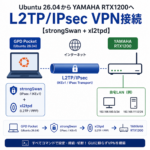
VPNについては以下の記事で構築しています。
Ubuntu 26.04からYAMAHAルーター(RTX1200)へL2TP/IPsec VPN接続してみた【strongSwan + xl2tpd】
FreeRDPとRemmina、どちらを使う?
RDPクライアントをインストールする前に、今回使用するFreeRDPとRemminaの違いを簡単に整理しておきます。
| FreeRDP | Remmina | |
| 操作方法 | コマンドラインから起動 | GUIから操作 |
| 接続の手軽さ | コマンド一発 | 登録後はクリックで接続 |
| 接続先の管理 | コマンドやスクリプトで管理 | GUIのプロファイルとして保存 |
| 設定変更 | オプションで細かく指定 | 設定画面から変更 |
| 動的解像度 | ○ | ○ |
| スクリプト化 | ◎ | △ |
| トラブル時の切り分け | ◎ | ○ |
| 普段使い | ○ | ◎ |
| 向いている人 | Linuxのコマンド操作に慣れている人 | GUIで簡単に使いたい人 |
※評価は今回実際に使用した範囲での、筆者個人の使いやすさを基準にしています。
FreeRDPは、接続先やオプションをコマンド上で明示できるため、非常にシンプルです。今回のようにVPNを構築した直後であれば、「そもそもRDP接続できるのか」を確認する用途にも向いています。
一方のRemminaは、一度接続先を登録してしまえば、次回からGUIで選択して接続できます。普段から同じWindows PCへ接続するのであれば便利です。
どちらか一方が優れているというより、シンプルにコマンドから使いたいならFreeRDP、GUIで接続先を管理したいならRemminaという選び方でよさそうです。
今回は両方試してみます。
FreeRDPでWindowsへ接続する
FreeRDPをインストール
まずはFreeRDPです。Ubuntu 26.04では以下のコマンドでインストールできます。
sudo apt update
sudo apt install freerdp3-x11
インストール後、バージョンを確認します。
xfreerdp3 /version今回の環境では、3.30.0でした。
This is FreeRDP version 3.30.0 (3.30.0)

FreeRDPでRDP接続する
基本的な接続方法は非常にシンプルです。
xfreerdp3 /v:<Windows PCのIPアドレス> /u:<ユーザー名>例えば、
xfreerdp3 /v:192.168.xxx.xxx /u:<ユーザー名>のように実行します。「コマンドラインからRDP」と聞くと、WindowsをCUIで操作するようにも聞こえますが、そうではありません。コマンドを実行すると普通のRDPウィンドウが立ち上がり、その中にWindowsのデスクトップが表示されます。

FreeRDPで動的解像度を使う
GPD Pocketは7インチの小さなディスプレイなので、RDPでは解像度も重要です。
FreeRDPでは、/dynamic-resolution を付けることで動的解像度を利用できます。
xfreerdp3 \
  /v:<Windows PCのIPアドレス> \
  /u:<ユーザー名> \
  /dynamic-resolution
動的解像度を利用すると、FreeRDPのウィンドウサイズを変更したときに、RDP先Windowsのデスクトップ解像度も追従して変更されます。
固定された大きなデスクトップの一部分をスクロールして見るのではなく、表示領域に合わせてWindows側のデスクトップ自体が調整されるため、小さな画面では便利です。
静止画では少し分かりにくいですが、FreeRDPのウィンドウサイズを変更すると、それに合わせてWindows側のデスクトップ解像度も変化します。

RemminaでWindowsへ接続する
Remminaをインストール
続いてGUIからRDP接続できるRemminaを試します。
sudo apt install remmina remmina-plugin-rdpRemminaのバージョンを確認します。
remmina --version 2>/dev/null
org.remmina.Remmina - 1.4.43 (git n/a)
remmina --version だけでも確認できますが、今回は案内メッセージを表示させないため、標準エラー出力を /dev/null へ捨てています。

インストール後、Remminaを起動します。
RDP接続先を登録する
Remminaで新しい接続プロファイルを作成します。
プロトコルには、RDP – リモートデスクトッププロトコルを選択します。基本的には、以下を入力します。
- サーバー:Windows PCのIPアドレス
- ユーザー名:Windowsのログインユーザー
- パスワード:必要に応じて設定
- ドメイン:必要な場合のみ設定

設定を保存して接続すると、RemminaからもWindowsへRDP接続できました。
GPD PocketではRemminaの解像度設定に少しハマったポイント
Remminaからの接続自体は問題なかったのですが、GPD Pocketで使っていると解像度が少し気になりました。
Remminaでは接続プロファイルから解像度を指定できます。
最初は1920×1080を指定していました。


しかし、GPD Pocketの小さな画面ではRDPデスクトップが表示領域にうまく収まらず、スクロールしながら操作するような状態になりました。
そこで解像度を1280×800へ変更してみました。解像度を下げれば単純に使いやすくなるかと思ったのですが、実際には期待したほど大きく変わりませんでした。


ここで、「RDP先の解像度を小さくすること」と「Remminaの表示領域へきれいに収めること」は別の話だということに気付きました。
Remminaも動的解像度にすると使いやすかった
そこで固定解像度ではなく、動的解像度を試してみました。これがGPD Pocketではかなり使いやすそうです。動的解像度にすると、Remminaの表示領域に合わせてWindows側のRDPデスクトップも調整されます。ウィンドウサイズを変更しても、それに合わせてWindows側のデスクトップが再調整されるため、固定された大きな画面をスクロールして操作する必要がありません。
Remminaの接続画面左側にあるツールバーから、動的解像度へ切り替えられます。赤四角で囲んでいる部分です。
今回の環境では、上下方向の矢印が表示されたアイコンをクリックすることで動的解像度へ切り替わりました。
以下の画像は、動的解像度へ切り替えた後の状態です。


GPD Pocketのような小さな画面では、固定解像度を細かく調整するより、動的解像度を利用する方が使いやすい場合もありそうです。
結局FreeRDPとRemminaのどちらがよかった?
今回実際に両方を試しましたが、WindowsへRDP接続するという目的であれば、どちらでも問題ありませんでした。
FreeRDPは、以下のコマンドだけで接続できるため非常にシンプルです。
xfreerdp3 \
  /v:<Windows PCのIPアドレス> \
  /u:<ユーザー名> \
  /dynamic-resolution
Linuxのコマンド操作に慣れていて、接続先もそれほど多くないのであれば、FreeRDPだけでも十分使えそうです。
一方Remminaは、一度接続先を登録すればGUIから簡単に接続できます。複数の接続先を管理したり、普段から同じWindows PCへ頻繁に接続したりする場合にはRemminaの方が便利だと思います。また、今回試した範囲では、FreeRDPとRemminaのどちらでも動的解像度を利用できました。そのため、GPD Pocketのような小型端末で使う場合は「FreeRDPかRemminaか」だけでなく、「動的解像度を利用する」ことも重要だと感じました。
まとめ
今回はUbuntu 26.04 LTSからWindowsへのRDP接続を、FreeRDPとRemminaの2種類で試してみました。FreeRDPはコマンドから簡単に接続でき、オプションも明示できるため、シンプルに使いたい場合や接続確認に向いています。RemminaはGUIで接続先を保存・管理できるため、普段使いには便利です。どちらもWindowsへRDPするという目的は同じなので、コマンドでシンプルに使いたいならFreeRDP。GUIから手軽に使いたいならRemmina。という選び方でよいと思います。
また、GPD PocketでRemminaを使った際には、固定解像度を1920×1080から1280×800へ変更しても思ったほど改善しませんでした。最終的には動的解像度を利用することで、表示領域に合わせてWindows側のデスクトップも調整され、かなり使いやすくなりました。FreeRDPでも動的解像度を利用できるので、GPD Pocketのような小さなディスプレイからRDPする場合には、この設定を試してみる価値がありそうです。
VPNとRDPを組み合わせることで、初代GPD Pocketから自宅のWindows PCを操作できるようになりました。古い小型PCですが、Ubuntuを入れて使ってみると、まだまだ面白い使い道がありそうです。
その他
初代GPD Pocket+Ubuntu 26.04で試したことをまとめています。
→ 2026年でも初代GPD Pocketは使える? Ubuntu 26.04で復活させて活用してみた【記事まとめ】




[…] → Ubuntu 26.04からWindowsへRDP接続してみた【初代GPD Pocket・FreeRDP・Remmina】 […]