はじめに
2017年に発売された初代GPD Pocket。購入したものの、しばらく使わずに眠ったままになっていました。
2026年になって久しぶりに取り出してみると、7インチの小さな筐体にキーボードまで付いたこのサイズ感は、今見てもなかなか面白いものがあります。
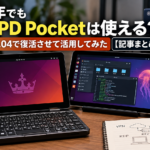
そこで、初代GPD PocketにUbuntu 26.04をインストールして、もう一度使ってみることにしました。
日本語入力を設定したり、VPNをつないだり、WindowsへRDPしたり、iPadをサブモニターにしてみたり……。
気が付けば、GPD Pocket関連の記事もだいぶ増えてきました。
この記事では、これまで初代GPD Pocket+Ubuntu 26.04で試してきたことをまとめます。
新しいことを試したら、今後もこの記事に追加していく予定です。
目次
・初代GPD PocketをUbuntu 26.04で復活させる
・VPNで自宅ネットワークへ接続する
・VPNの先にあるWindowsへRDP接続する
・7インチでは狭いので、iPadをサブモニターにする
・ターミナル操作を自動でログ保存する
・実際のネットワーク作業にも使ってみる
・初代GPD Pocketは2026年でも使える?
・まとめ
初代GPD PocketをUbuntu 26.04で復活させる
まずは、眠っていた初代GPD PocketにUbuntu 26.04をインストールしました。
Ubuntu自体は動いたものの、最初に引っかかったのが日本語入力です。
IBus+Mozcでは思ったように日本語入力ができず、最終的にFcitx5+Mozcを使う構成に変更しました。
現在はCtrl+Spaceで日本語入力を切り替えて使っています。
初代GPD PocketにUbuntu 26.04を導入して、日本語入力ができるところまでをまとめた記事です。
→ 初代GPD PocketにUbuntu 26.04 LTSをインストールし、日本語入力設定でハマった話
VPNで自宅ネットワークへ接続する
せっかく小さなLinux PCになったので、外から自宅ネットワークへ接続できるようにしてみました。
接続先は、自宅で使用しているYAMAHA RTXシリーズのルーターです。
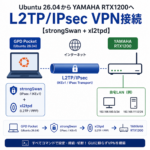
Ubuntu側ではstrongSwan、xl2tpd、pppdを組み合わせてL2TP/IPsec VPNを構成しました。
GUIから簡単に設定……とはいかず、IKE/IPsecからPPP、ルーティングまで確認することになりました。
このあたりから、GPD Pocketが単なる「古いPC」ではなく、持ち歩けるLinux管理端末っぽくなってきます。
→ Ubuntu 26.04からYAMAHAルーター(RTX1200)へL2TP/IPsec VPN接続してみた
VPNの先にあるWindowsへRDP接続する
VPNがつながったら、その先にあるWindows PCも操作したくなります。
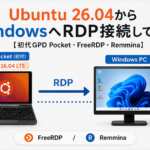
そこで、UbuntuからWindowsへのRDP接続を試しました。
FreeRDPとRemminaの両方を使ってみましたが、7インチというGPD Pocketの小さな画面では、接続先の解像度を柔軟に変更できる機能がかなり重要でした。
GPD Pocket自体で重い処理をするのではなく、GPD Pocketから別のPCへ接続して作業するという使い方なら、この小ささもメリットになります。
→ Ubuntu 26.04からWindowsへRDP接続してみた【初代GPD Pocket・FreeRDP・Remmina】
7インチでは狭いので、iPadをサブモニターにする
GPD Pocketの面白いところでもあり、困るところでもあるのが7インチのディスプレイです。
持ち歩くには非常にコンパクトですが、デスクで長時間作業するには、さすがに画面が狭く感じます。
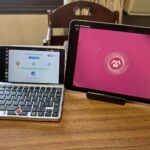
そこで、手元にあるiPadを無線サブモニターとして使えないか試してみました。
単純にGPD Pocketの画面をミラーリングするのではなく、Ubuntu側に仮想ディスプレイを作成し、iPadを第2画面として利用します。
HDMIダミープラグを使わず、Wayland環境で仮想モニターを作成するところも含めて試しています。
小さなGPD Pocketと大きなiPadという、少し不思議な組み合わせになりました。
→ Ubuntu 26.04のGPD PocketでiPadを無線サブモニターにしてみた【Wayland使用・HDMIダミープラグ不要】
ターミナル操作を自動でログ保存する
GPD PocketでUbuntuを直接操作する機会が増えてくると、もう一つ欲しくなった機能がありました。
ターミナルの操作ログです。
普段Windowsからサーバーを操作するときにはTera Termでログを残しています。
Ubuntu Desktopを直接操作する場合にも同じように、「ターミナルを開いたら自動的にログを保存する」ようにしてみました。
GPD Pocket専用の設定ではありませんが、Linux管理端末として使っていく中で追加した機能なので、こちらも一緒に紹介しておきます。
実際のネットワーク作業にも使ってみる
環境を作るだけではなく、実際の作業にもGPD Pocketを使ってみました。
自宅とテレ部屋で使用していたYAMAHA RTX1200をRTX1210へ交換した際、GPD Pocketを作業端末として使用しています。
ルーターへ接続してCONFIGを取得・投入したり、PPPoEやルーティング、VPNの状態を確認したりしました。
最新のノートPCと比べれば性能は高くありません。しかし、ネットワーク機器の横へ持っていってターミナルを開くような用途では、小さな筐体が逆に便利です。
→ 自宅とテレ部屋のYAMAHA RTX1200をRTX1210へ交換してみた
初代GPD Pocketは2026年でも使える?
実際にしばらく使ってみると、初代GPD Pocketを2026年のメインPCとして使うのは、さすがに厳しいと思います。CPUはAtom x7-Z8750ですし、現在のPCと比べれば性能には大きな差があります。
一方で、以下のような用途なら、まだまだ使い道があります。
- SSHでLinuxサーバーへ接続する
- ネットワーク機器を操作する
- VPNで自宅ネットワークへ入る
- RDPで別のPCを操作する
- 軽いLinuxの検証をする
特に面白いのが、このサイズです。7インチの筐体に物理キーボードが付いていて、そのままLinuxが動く。
高性能なPCとして見るのではなく、「持ち歩ける小さなLinux管理端末」として考えると、
初代GPD Pocketは2026年でもなかなか面白い機械だと思います。
まとめ
GPD Pocket関連で試したことを記事にしてきました。このほかにもいくつか試しています。
たとえばUSB LANアダプターです。
USB Type-C側ではうまく通信できなかったのに、Type-A変換を経由すると使えるという現象がありました。
また、L2TP/IPsec VPNについても、コマンドで接続するだけではなく、もう少し使いやすくできないか考えています。
このあたりは検証がまとまったら個別の記事にして、このページにも追加していきます。


[…] […]
[…] […]
[…] […]
[…] […]
[…] […]